MAC OS에서 외장하드를 연결해서 작업하던 중에 폴더명 변경을 하려는데 안된다. 권한 설정도 확인해 봐야 하지만 그전에 파일 시스템이 무엇으로 되어 있는지 확인이 필요하다.
음! 권한 설정이 안 되어 있겠지?
확인해 보니 잘 되어 있다.
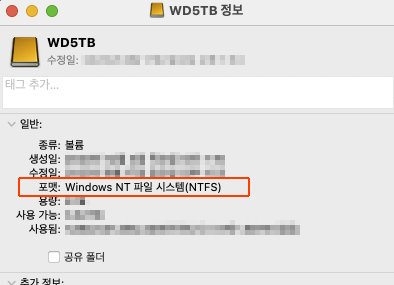
뭐가 문제인가 싶어 검색을 해봤는데 윈도즈에서 마이그레이션 한 파일만 그렇다는 글도 있고, 터미널에서 새롭게 권한 부여하는 글도 있고 한데, 그보다 먼저 확인해 볼 사항은 해당 외장하드의 파일 포맷 시스템이 NTFS 인지를 확인하는 것이었다.
Windows NT 기반의 파일 시스템은 MAC OS에서는 읽기만 가능하다
가장 흔한 원인 중 하나는 외장 하드가 macOS에서 완벽하게 지원하지 않는 파일 시스템(예: NTFS)으로 포맷된 경우다. Windows와 macOS에서 모두 사용하기 위해 NTFS 포맷을 사용하는 경우가 많은데, macOS는 기본적으로 NTFS 파일 시스템에 대한 읽기만 가능하고 쓰기(이름 변경, 파일 생성, 삭제 등)는 지원하지 않는다.
아무 생각없이 NTFS로 포맷했었나? 기억이 안 나네...

암튼 귀찮지만 새로 포맷하거나 관련 앱을 설치해서 해결해야 한다.
파일 시스템 확인 방법
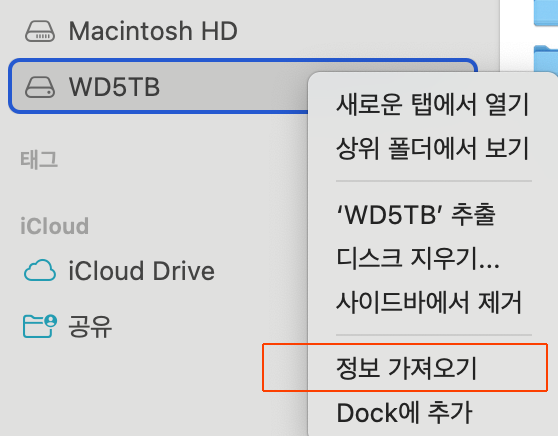
1. 파일 파인더 > 외장 하드 아이콘 우클릭 > 정보 가져오기
2. 일반 > 포맷
NTFS 포맷으로 되어 있을 때 쓰기 방법은?
1. 관련 앱 설치
Paragon NTFS for Mac, Tuxera NTFS for Mac과 같은 유료 또는 무료 앱을 설치하면 macOS에서 NTFS 파일 시스템에 대한 쓰기 권한을 얻을 수 있다. 설치 후에는 별다른 설정 없이 바로 폴더 이름을 변경할 수 있다고 한다.
> 안 해봄.
2. exFAT 또는 APFS/Mac OS 확장으로 포맷
외장 하드의 모든 데이터를 다른 곳에 백업한 후, '디스크 유틸리티' 앱을 사용하여 Windows와 Mac에서 모두 읽고 쓸 수 있는 exFAT 포맷으로 다시 포맷할 수 있다. 만약 Mac에서만 사용할 예정이라면 APFS 또는 Mac OS 확장 (저널링)으로 포맷하는 것이 가장 좋다 (주의: 포맷하면 디스크의 모든 데이터가 삭제됨).
아... 귀찮아.

'IT&SW' 카테고리의 다른 글
| 오래된 ASUS 보드 BIOS 업데이트 (0) | 2025.09.09 |
|---|---|
| 스프레드 시트: 전각 문자가 섞여 있는 셀 표시하기 (1) | 2025.05.15 |
| SKT 유심 정보 유출 사고, 뭘 해야 하나? (0) | 2025.04.29 |
| 포토샵: 레이어 자동선택 끄기 (0) | 2025.04.20 |
| 구글 스프레드 시트에서 +기호와 숫자 내용 유지하기 (0) | 2025.04.07 |