윈도즈 10 컴퓨터에서 USB 메모리 스틱을 꽂았는데 인식이 안된다. 다른 2대의 컴에서는 잘 된다.


??? 뭐가 문제일까???


컴에 있는 다른 USB 포트에 꽂아봐도 안된다. 여기도 안 되고 저기도 안 되고... 몇 번을 뺐다 꼈다 뺐다 꼈다...

분명 연결되는 소리도 나고 USB 메모리스틱에 불빛도 들어온다.

인식은 한 것 같은데 장치 자체가 탐색기에 나타나질 않는다!!!! 왜에에에에!!!!???


결국 한참 삽질을 하다가 아래 방법으로 해결.

요약하면 컴에서 장치 제거한 상태로 값을 변경해 주고, 물리적으로 뺐다가 다시 연결하고 오류 수정하니 정상 작동!


1. 디스크 관리자, 장치 관리자를 실행하기 위해 다양한 방법 중 하나인 탐색기 실행.

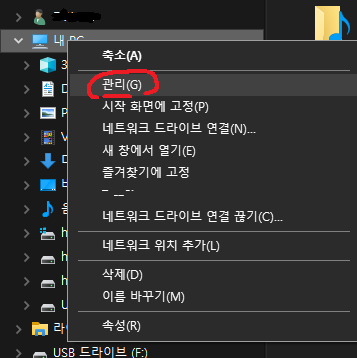
2. 내 PC에서 우클릭 > 관리


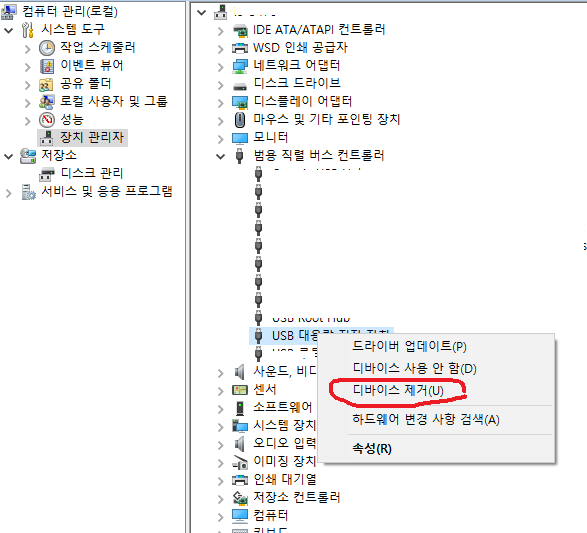
3. 컴퓨터 관리 > 장치 관리자 > USB 대용량 저장 장치 (USB 메모리 스틱을 꽂으면 이 항목이 뿅 나타나기 때문에 이 항목을 없애버리기로 했다)  > 마우스 우클릭 > 디바이스 제거 선택.

 *여기서 '디바이스 제거'를 하는 것은 일시적으로 컴에게 그런 상태라고 변경해 주는 것이다. 컴퓨터 관리창을 새로고침하거나 실제로 메모리스틱을 뺐다가 다시 꽂으면 자동으로 다시 디바이스가 추가된다.

 ** 디스크 관리 메뉴를 통해 직접 볼륨 문자를 할당하려고 시도했지만 뭐라 뭐라 에러 메시지만 나와서 포기.


4. 디바이스 제거를 선택한 후 목록에서 사라지면 실제로 USB 메모리스틱을 뺐다가 다시 껴준다.

5. 그러면 정상적으로 인식되거나 USB 장치에 문제가 있다며 오류 수정을 위해 스캔을 해야 한다고 나온다. 

6. 스캔을 선택해 주면 정상 작동 시작~!


이유는 모르지만 아무튼 해결~!


반응형

경첩에 문제가 생긴 것인지, 문이 무겁다 보니 세월이 흘러 자연스레 쳐진 것인지... 비뚤어진 문과 경첩 사이에 무언가를 끼워 넣어서 해결하기.


헐거워진 경첩은 나사를 조인다.

관련 검색을 해보니 위쪽 경첩 자체를 조금 휘게 해서 문을 경첩 쪽으로 끌어당기는 느낌으로 간단히 수리하는 내용이 있었다.

오! 저런 방법이!!!

하지만 잘 적용되지 않았다.
경첩이 너무 튼튼하고, 세게 경첩을 휘게 하려고 하면 경첩이 나무문과 분리될 수도 있을 것 같은 느낌으로 뿌드드득 소리가...


경첩 아래쪽 문과 문틀 사이에 장판 조각을 넣기

어떻게 할까 고민하다 갑자기 든 생각!

'문이 쳐져서 위가 벌어졌으니, 문틀과 문 사이의 아래쪽 틈에 뭔가로 끼우면 반대로 문 위쪽 수평에 맞게 되려나?'
마침 굴러다니는 장판 조각을 반 접어서 문 아래쪽 경첩 밑에 놓고 문을 닫아 보았다.

!!!

이럴 수가 정말 문의 수평이 맞는다! 

쳐진 문과 문틀 사이에 뭔가를 끼워서 임시 해결

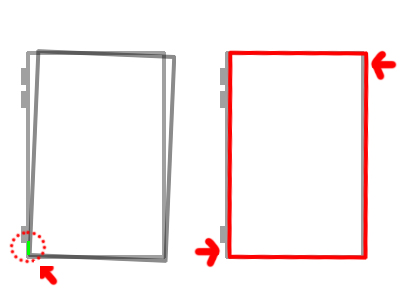
위 그림의 왼쪽처럼 문이 쳐져 있을 때 아래쪽 문과 문틀 사이에 장판 조각을 끼워 넣은 것이다.

1. 왼쪽 그림: 위쪽이 벌어져 있고 아래쪽은 덜 벌어진 상태.
2.오른쪽 그림: 그림의 아래에 있는 화살표 방향으로 미는 힘이 생겼다.

장판은 두께가 있지만 신축성이 있어서 오른쪽 그림처럼 살짝 아래쪽을 경첩 반대쪽으로 밀어주는 역할을 하게 하였다. 
문의 위쪽이 벌어지긴 했어도 위와 아래 경첩 모두가 문을 당기고 있다. 이 상황에서 아래쪽도 문이 문틀에서 멀어지게 장판이 밀어주는 역할이 된 것이고, 위쪽 경첩이 붙잡고 있는 상황이니 문틀 쪽으로 살짝 기울거나 당겨져서 수직이 살짝 교정되는 효과가 생긴 것 같다.


이것은 임시방편이다. 이렇게 장애물이 있으면 경첩과 문은 그만큼 벌어진 상태를 유지하게 되어서 장기적으로는 좋지 않을지도 모른다. 어찌 되었든 뻑뻑하게 잘 닫히지 않던 문이 부드럽게 잘 닫힌다!

반응형

MAC OS 사용 중 TextEditor의 Plain 텍스트 모드일 때의 폰트 크기가 작아서 크게 확대하고 싶었다. 

관련 메뉴를 찾다가 View 메뉴 > Zoom In, Zoom Out을 발견. 아하! 이 메뉴로 하면 되는 거구나 싶었지만 말 그대로 메모장 내부를 줌 인 아웃하는 것이었다. 원하는 크기만큼씩 폰트가 커지고 작아지지 않고 너무 크고 작게 변동된다. 원하는 만큼씩만 조금씩 변하는 것은 안 되는 건가?

View 메뉴 > Zoom In,Out 발견

매우 답답해하던 차에 말그대로 폰트 크기 조정인데 왜 View 메뉴에 있을까? 다른 메뉴에 해당 기능이 있는 것은 아닐까?

역시나 나는 멍청하구나. 


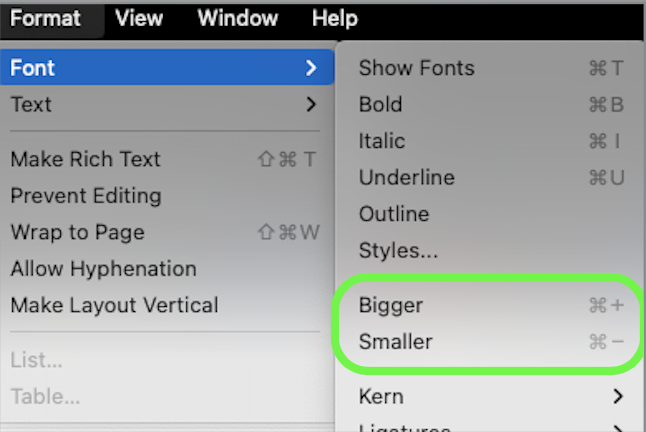
Format > Font 메뉴에 원하던 기능 안내가 있었다. 바로 Bigger, Smaller.

  • 폰트 크기 확대: Command'+' 키를 누를 때마다 폰트 크기가 커진다.
  • 폰트 크기 축소: Command'-' 키를 누를 때마다 폰트 크기가 작아진다.

윈도우즈에서도 비슷했던 것 같은데 왜 처음부터 안 해봤는지... 

폰트 크기 확대 축소

반응형

스프레드 시트 작업을 하다 보면 vlookup 함수를 쓴다거나 해서 셀의 결과가 #N/A로 나오는 경우가 있다(#N/A는 Not Availale). 계산이 불가능하다는 뜻인데, 무엇인가 문제가 있기 때문에 해당 원인을 찾아 수정해야 한다. 하지만 문서 내에서 셀의 범위가 엄청 넓거나 많다면 저런 셀을 빠짐없이 찾는 것도 어려울 수 있다.

2가지 방법으로 N/A 셀에 색을 칠하기

이럴 때 #N/A값이 있는 셀을 찾기 위해서 해당 셀을 강조하는 방법은 2가지 정도.

1. 사용자 규칙으로 직접 저 경우에 대응하는 함수를 사용하기 (isna).
2. 기본색을 문제가 있는 색상을 다 칠해놓고, 값이 정상적으로 나오는 경우를 일반적인 흰색으로 칠해서 오류가 있는 셀을 강조하기.

1. isna 함수 사용하기

사용자 규칙으로 사용할 함수는 isna. 이 함수는 말 그대로  셀 내용이 #N/A 일 때를 감지하는 함수.
셀값이(is) 처리 불가능(na)? = isna  ← 이런 느낌.

적용 순서는 다음과 같다.

1.  해당 셀 범위 선택,
2. 셀 우클릭으로 셀 서식 메뉴(Conditional Formatting) 선택,
3. 사용자 규칙(Custom Formula is)을 선택하고,
4. =isna(시작 셀 번호값) 입력.

그리고 원하는 배경색이나 글씨색을 골라준다.

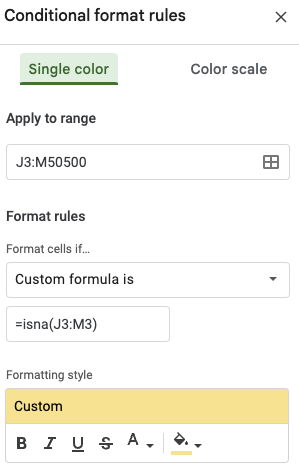
이런 식으로 범위, isna 함수, 셀 색상 설정

위의 그림의 경우 열(culumn) J3~M 끝까지에 해당하는 셀 범위를 지정했다 (행이 50500까지 있었다니... 어쩐지 버벅거리더라).

작업 중이던 내용에서 제목 같은 것을 뺀 실제 값이 J3부터 시작하기 때문에 적용될 전체 범위와 함수 안의 넣어준 범위값이 J3으로 시작하고 있다.
isna 함수 안에는 J3:M3 이 들어가 있는데 시작 위치를 지정한 것으로 보면 된다. J3~M3 값들을 시작으로 가장 위의  Apply to range에 설정된 전체 범위 모두에 저 함수 내용을 적용하게 된다.

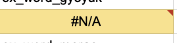
#N/A 셀에 지정된 바탕색이 칠해진 모습

저~ 위의 그림처럼('이런 식으로 설정') 설정하고 나면 #N/A 값이 있는 경우 바로 위 그림처럼 보이게 된다. isna 대신에 iserror를 사용해도 같은 결과를 볼 수 있다. 

2. 값이 있는 셀을 바꾸기 (is not empty 활용)

이것은 약간 우회하는 방법인데 #N/A은 셀의 내용이 비어있는 것으로 간주되는 특성을 이용한다.
하지만 직접 '비어 있는 셀(Is empty)'을 조건으로 선택하면 #N/A이라는 내용이 보여서 그런지 비어있는 셀에 해당하지 않는 것처럼 된다.

(으음? 뭔가 이상한데...)

그래서 반대로 생각해서 정상적인 값이 있는 셀을 기본적인 흰색으로 칠하게 하는 방법이다.

1. 정상적인 값이 나와야 하는 모든 범위의 셀에 '에러가 났을 때 강조하고 싶은 색'으로 먼저 다 채워 놓는다.
2. 그런 후에 해당 범위에 대한 셀 서식에서 '값이 비어 있지 않은 경우(Is not empty)' 선택 > 셀 색을 흰색을 칠하게 한다.

이렇게 되면 #N/A이 있는 셀은 비어 있기 때문에 강조하고 싶은 색이 그대로 남아있게 되고, 정상적인 값들이 나온 셀들은 '값이 비어있지 않은 경우'에 해당되니까 흰색으로 채워지게 된다. 결과적으로 눈으로 보기에는 #N/A이 있는 셀만 강조된 것처럼 보이게 된다.


1번이 좀 더 간단하고 수정할 때 손이 덜 가기 때문에 1번 방법을 애용 중!

반응형


집에서 변기 물을 내린 후 물탱크에 물이 차오를 때, 어느 정도 차오르면 물 공급이 멈춰야 하는데 가끔 멈추지 않고 계속 물이 보충되는 '쉬익쉬익' 소리가 들릴 때가 있다. 이럴 때는 보통 물탱크 내부에 있는 수위 조절 장치, 즉 '필밸브(Fill Valve)'에 문제가 생긴 것이다.
얼마 전에 이 문제를 겪었는데, 검색을 좀 해보고 직접 필밸브를 교체해 보았다.


필밸브란 무엇인가?

필밸브는 변기 물탱크에 물이 적당히 차오르면 자동으로 물을 멈춰주는 장치다.
이게 소모품이라서 일정 기간이 지나면 교체해 주는 게 좋다고 한다. 대략 10~15년 정도가 지나면 슬슬 문제가 생길 확률이 높아진다고 한다. 물론 그전에 문제가 생길 수도 있고...

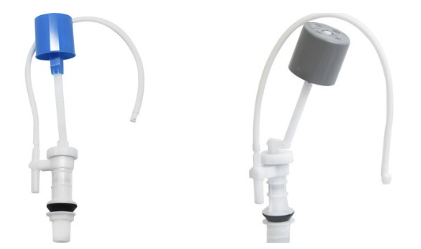
필밸브는 이렇게 생겼다. 전혀 다른 구조로 된 제품도 있다


필밸브가 작동하지 않는 이유와 해결 방법

1. 오래되어 고무 패킹이 닳았다. → 필밸브 교체!

  • 이런 경우에는 교체 말고는 방법이 없다. 물이 계속 새어 들어가서 물탱크가 차도 멈추지 않는다.
  • 다행히 필밸브 가격이 저렴해서 배송비 포함 5천 원 이하 정도로 살 수 있다.

2. 이물질이 끼었다. → 이물질을 제거!

  • 물을 공급하는 부분에 작은 이물질이 끼면 물이 계속 들어간다.
  • 이때는 필밸브 하단을 돌려서 분해한 후 이물질을 제거하면 된다.
  • 하지만 이 방법은 재조립할 때 꽤 번거롭다. 특히 물탱크 내부에서 조립할 때는 더더욱 그렇다. 

3. 볼탑(부력으로 움직이는 부분)이 걸린다. → 위치 조정!

  • 물이 차오르면 부력에 의해 올라가는 '볼탑'이 어딘가에 걸려서 정상적으로 작동하지 않을 때가 있다.
  • 이럴 때는 볼탑의 방향이나 물탱크 내부의 호스 위치를 조정해 주면 된다.

필밸브 교체 방법

사실 글로 설명은 좀 이해하기 어렵고 관련된 유튜브에서 영상을 찾아보는게 좋다. 대략 순서는 아래처럼 진행.

1. 변기 물 잠그기: 변기 옆이나 아래쪽에 있는 급수 밸브를 잠근다.
2. 물 빼기: 물을 한 번 내리면 탱크에 남은 물이 빠진다.
3. 필밸브 분해: 필밸브 하단의 너트를 돌려서 분해한다.

4. 필밸브 교체: 새 필밸브로 교체한다.
5. 물 공급 재개: 급수 밸브를 다시 열고 물이 잘 차오르는지, 멈출 때 잘 멈추는지 확인한다.


필밸브 구매와 검색 팁

  • '필밸브 교체 방법'이나 '변기 물이 멈추지 않을 때'라는 키워드로 검색해 보면 친절하게 설명된 글이나 영상이 많다. 처음 해보는 거라 삽질이 좀 있었지만 어쨌든 결국 성공!.
  • 필밸브 가격은 5천 원 이하 정도인데 배송비까지 포함해도 만원 이하일 것이다.

이번에 필밸브를 교체해보고 느낀 점은, 변기 수리가 일반적이지는 않지만 간단하고 비용이 적게 들 수도 있다. 
조금 귀찮아도 직접 해보니 돈도 아끼고 뿌듯하다! 물론 약간의 삽질이 있었지만 전문가가 오시려면 훨씬 비쌀 것이라서... 😎


관련 상품은 아래 참조. 비교적 저렴? 한 것은 아래 2가지 정도. 아예 구조가 다른 제품도 있으나 이미 설치되어 있는 것과 비슷한 것을 주문하는 것도 좋을 듯하다.


와토스 투피스 양변기용 역류방지 무소음 필밸브 WP20 2p - 양변기/부속품 | 쿠팡

현재 별점 4.7점, 리뷰 457개를 가진 와토스 투피스 양변기용 역류방지 무소음 필밸브 WP20 2p! 지금 쿠팡에서 더 저렴하고 다양한 양변기/부속품 제품들을 확인해보세요.

www.coupang.com


또바기닷컴 양변기 무소음 볼탑 필밸브, 30cm, 1개 - 밸브/배관부속품 | 쿠팡

현재 별점 4.7점, 리뷰 5596개를 가진 또바기닷컴 양변기 무소음 볼탑 필밸브, 30cm, 1개! 지금 쿠팡에서 더 저렴하고 다양한 밸브/배관부속품 제품들을 확인해보세요.

www.coupang.com

이 포스팅은 쿠팡 파트너스 활동의 일환으로, 이에 따른 일정액의 수수료를 제공받습니다.

반응형

RTX 그래픽 카드가 있으면 좀 더 색다른 모습으로 마인크래프트를 즐길 수 있다.

Nvidia에서 배포한 팩을 설치해 보면 기존에 보던 마인크래프트와는 엄청 다른 비주얼을 보여줘서 우와~! 했었는데, 그래픽카드의 팬소리도 점점 빨라지더니 비행기 이륙할 때 엔진 소리가 점점 커지는 상황을 만들어 준다. 

이러다 컴이 뻗는 거 아닌가? 냉각 성능에 문제가 있나?

어쨌거나 멋지다. 


관련 링크들.

https://www.nvidia.com/ko-kr/geforce/guides/minecraft-rtx-world-conversion-guide/


Bedrock 및 Minecraft RTX에 대한 Minecraft 월드 전환 가이드

NVIDIA의 비공식 Minecraft RTX 가이드에 따라 Minecraft Java 월드를 Minecraft Windows 10 Bedrock 에디션으로 전환하여 PBR 텍스처와 패스 트레이싱 레이 트레이싱으로 향상된 Minecraft Java 월드를 경험해보세요.

www.nvidia.com


https://peul-do.tistory.com/43


마인크래프트 파일 경로를 알아보자

네 반갑습니다. 이번 강좌는 마인크래프트의 파일 경로에 대해서 알려 드리도록 하겠습니다! 우선 검색창에 "%appdata%"를 검색을 해주시면 ".minecraft"라는 폴더가 하나 있습니다. 이 폴더가 마인크

peul-do.tistory.com


반응형

+ Recent posts